Domain mobiler-pc.de kaufen?
Wir ziehen mit dem Projekt
mobiler-pc.de um.
Sind Sie am Kauf der Domain
mobiler-pc.de interessiert?
domain@kv-gmbh.de · 0541-91531010
Domain mobiler-pc.de kaufen?
Wie kann ich ein Bildschirmfoto auf meinem Computer, Smartphone oder Tablet erstellen?
Auf einem Computer kannst du ein Bildschirmfoto machen, indem du die "Druck" oder "Print Screen" Taste drückst und dann das Bild in einem Bildbearbeitungsprogramm einfügst. Auf einem Smartphone oder Tablet kannst du ein Bildschirmfoto machen, indem du gleichzeitig die Ein-/Aus-Taste und die Lautstärke-Taste drückst. Das Bildschirmfoto wird dann in deiner Galerie gespeichert. Auf einigen Geräten kannst du auch eine Wischgeste verwenden, um ein Bildschirmfoto zu machen. In den Einstellungen deines Geräts kannst du nachsehen, welche Methode für dein spezifisches Modell gilt. **
Wie kann ich ein Bildschirmfoto auf meinem Computer, Smartphone oder Tablet erstellen?
Auf einem Computer kannst du ein Bildschirmfoto machen, indem du die "Druck" oder "Print Screen" Taste drückst und dann das Bild in einem Bildbearbeitungsprogramm einfügst. Auf einem Smartphone oder Tablet kannst du ein Bildschirmfoto machen, indem du gleichzeitig die Ein-/Aus-Taste und die Lautstärke-Taste drückst. Das Bildschirmfoto wird dann in deiner Galerie gespeichert. Alternativ kannst du auf einem Smartphone oder Tablet auch die "Screenshot" Funktion in den Einstellungen oder im Benachrichtigungsfeld verwenden. **

Ähnliche Suchbegriffe für Bildschirmfoto
Top-Angebote
Produkte zum Begriff Bildschirmfoto:
-
Harris, Shon: CISSP All-in-One Exam GuideCISSP All-in-One Exam Guide , A new edition of Shon Harris' bestselling exam prep guide-fully updated for the 2021 version of the CISSP exam Thoroughly updated for the latest release of the Certified Information Systems Security Professional exam, this comprehensive resource covers all objectives in the 2021 CISSP exam developed by the International Information Systems Security Certification Consortium (ISC)2®. CISSP All-in-One Exam Guide, Ninth Edition features learning objectives at the beginning of each chapter, exam tips, practice questions, and in-depth explanations. Written by leading experts in information security certification and training, this completely up-to-date self-study system helps you pass the exam with ease and also serves as an essential on-the-job reference. Covers all 8 CISSP domains: Security and risk management Asset security Security architecture and engineering Communication and network security Identity and access management (IAM) Security assessment and testing Security operations Software development security Online content includes: 1400+ practice exam questions Graphical question quizzes Test engine that provides full-length practice exams and customizable quizzes by chapter or exam domain Access to Flash cards , > , Auflage: 9. Auflage, Erscheinungsjahr: 202112, Produktform: Leinen, Autoren: Harris, Shon~Maymi, Fernando, Auflage: 22009, Auflage/Ausgabe: 9. Auflage, Themenüberschrift: COMPUTERS / Certification Guides / General, Fachschema: EDV / Theorie / Sicherheit~Informatik~Informationstechnologie~IT~Technologie / Informationstechnologie~EDV / Theorie / Allgemeines, Fachkategorie: IT-Zertifizierung~Computernetzwerke und maschinelle Kommunikation~Informatik~Computersicherheit, Warengruppe: HC/Datenkommunikation/Netze/Mailboxen, Fachkategorie: Informationstechnik (IT), allgemeine Themen, Text Sprache: eng, Seitenanzahl: XL, Seitenanzahl: 1320, UNSPSC: 49019900, Warenverzeichnis für die Außenhandelsstatistik: 49019900, Verlag: McGraw-Hill Education Ltd, Verlag: McGraw-Hill Education Ltd, Länge: 240, Breite: 198, Höhe: 55, Gewicht: 2149, Produktform: Gebunden, Genre: Importe, Genre: Importe, Vorgänger EAN: 9781260142655 9780071849272 9780071781749 9780071602174 9780071497879, Katalog: LIB_ENBOOK, Katalog: Gesamtkatalog, Katalog: Internationale Lagertitel, Katalog: internationale Titel, Katalog: Lagerartikel, Book on Demand, ausgew. Medienartikel, Relevanz: 0016, Tendenz: +1, Unterkatalog: AK, Unterkatalog: Bücher, Unterkatalog: Hardcover, Unterkatalog: Lagerartikel,53,30 €*Versand: 0,00 €Sichere Weiterleitung zum Anbieter
-
3M COMPLYCR Befestigungssystem Notebook, All-in-One PC 7100207593Mit dem 3M COMPLY Befestigungssystem können Sie den Bildschirm Ihres Gerätes schneller und einfacher als je zuvor teilen. Das robuste Scharnierdesign hält den Strapazen des täglichen Gebrauchs stand. Und der proprietäre 3M-Klebstoff hält den Blickschutzfilter an Ort und Stelle, lässt sich aber bei Bedarf sauber ablösen.13,72 €*Versand: 5,95 €Sichere Weiterleitung zum Anbieter
-
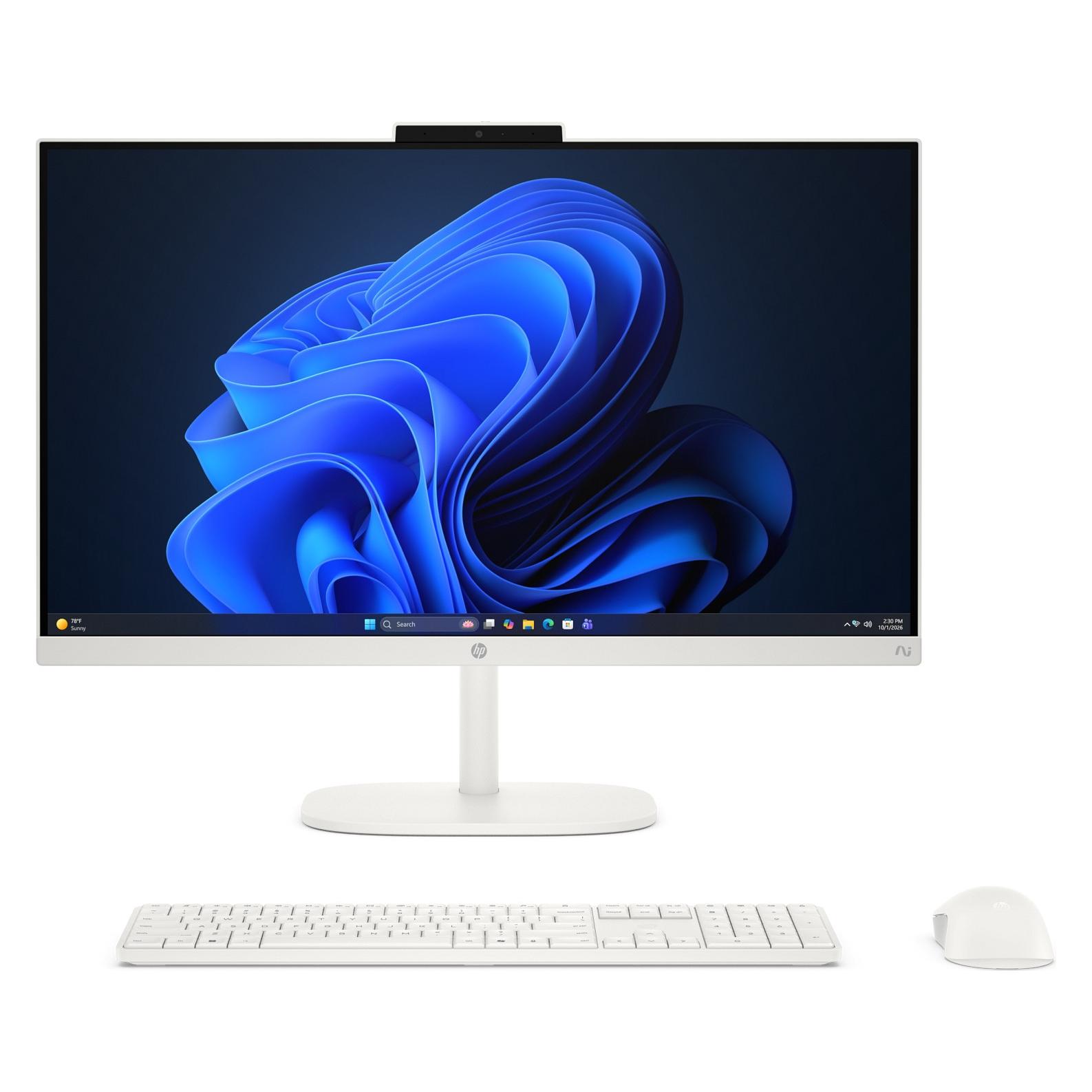
HP ProOne 240 G10 All-in-One PC - All-in-One-Computer mit integriertem Monitor - Core Ultra 5HP ProOne 240 G10 AiO - 23.8", Intel Core Ultra 5 125U, 16 GB RAM, 512 GB SSD, Windows 11 Pro Formfaktor All-in-One Display 23.8", 1920x1080 (FHD), 16:9, 93ppi, 60Hz, entspiegelt (anti-glare/anti-reflective), IPS, 250cd/m², 72% NTSC CPU Intel Core Ultra 5 125U, 2P+8E+2LPE/14T, 1.30-4.30GHz, 12MiB+10MiB Cache, 15-57W TDP (PBP/MTP), Codename "Meteor Lake-U" (Redwood Cove + Crestmont + Crestmont, Intel 4) Chipsatz SoC (System-on-Chip) NPU 11 TOPS (Intel NPU 3, 2 Core) Fernwartung Intel vPro Essentials (SoC) RAM 16GB DDR4-3200 (1x 16GB SO-DIMM-Modul, 2 Slots gesamt, 1 Slot frei, max. 64GB) SSD 512GB M.2 PCIe Grafik Intel Graphics (iGPU), 4XE/64EU/512SP, 1.85GHz, Architektur "Xe-LPG" Anschlüsse hinten 1x USB-C 3.0 (5Gb/s), 2x USB-A 3.0 (5Gb/s), 2x USB-A 2.0 (480Mb/s), 1x HDMI 1.4, 1x 3.5mm Klinke Line-In/Out, 1x RJ-45 (1000Base-T), 1x DC-In Hohlbuchse (Netzanschluss) Wireless Wi-Fi 6 (WLAN 802.11a/b/g/ohnec/ax, 2x2, Realtek RTL8852BE), Bluetooth 5.3 Optisches Laufwerk ohne Kamera 5 Megapixe1062,99 €*Versand: 0,00 €Sichere Weiterleitung zum Anbieter
-
HP Pro 240 G10 All-in-One-Desktop-PC Intel Core i5 - All-in-One mit Monitor - Core i5Prozessor Prozessor-Threads: 12Prozessorhersteller: IntelProzessorkerne: 10Prozessormodell: i5-1335UProzessor-Cache-Typ: L3Prozessorfamilie: Intel Core i5Prozessor-Boost-Frequenz: 4,6 GHzProzessor-Cache: 12 MBProzessorgeneration: Intel Core i5 der 13. Generation Grafik Modell der diskreten Grafikkarte: Nicht verfügbarModell der integrierten Grafikkarte: Intel Iris Xe GraphicsOnboard-Grafikkarte: JaDiskrete Grafikkarte: NeinFamilie der integrierten Grafikkarte: Intel Iris Xe Grafik Speicher Speichertaktrate:3200 MHzInterner Speicher:16 GBInterner Speichertyp:DDR4-SDRAMAnzahl freier Steckplätze für interne Speichererweiterungen:1Speicherlayout (Steckplätze x Größe):1 x 16 GBSpeichersteckplätze:2x SO-DIMM Design Produktfarbe:WeißGehäusetyp:All-in-One Stromversorgung Netzteilleistung:65 W Gewicht und Abmessungen Gewicht:5,37 kgVerpackungsbreite:641 mmVerpackungsgewicht:8,5 kgHöhe:419 mmVerpackungshöhe:525 mmBreite:540,6 mmVerpackungstiefe:277 mm Netzwerk WLAN-Standards:Wi-Fi 6 (802.11a1044,01 €*Versand: 0,00 €Sichere Weiterleitung zum Anbieter



-
Wie kann ich ein Bildschirmfoto auf meinem Computer machen? Wie erstelle ich ein Bildschirmfoto auf meinem Smartphone?
Auf einem Computer kannst du ein Bildschirmfoto machen, indem du die Taste "Druck" oder "Print Screen" drückst und dann das Bild in ein Bildbearbeitungsprogramm einfügst. Auf einem Smartphone kannst du ein Bildschirmfoto machen, indem du gleichzeitig die Power-Taste und die Lautstärke-Taste drückst oder eine spezielle Tastenkombination verwendest, die von Hersteller zu Hersteller variieren kann. Das Bildschirmfoto wird dann in deiner Galerie gespeichert. **
-
Wie macht man ein Bildschirmfoto auf einem Computer oder Smartphone?
Auf einem Computer kann man ein Bildschirmfoto machen, indem man die "Druck" oder "Print Screen" Taste drückt und dann das Bild in einem Bildbearbeitungsprogramm einfügt. Auf einem Smartphone kann man ein Bildschirmfoto machen, indem man gleichzeitig die Power-Taste und die Lautstärke-Taste drückt oder durch Wischen mit der Hand über den Bildschirm. Das Bildschirmfoto wird dann in der Galerie oder im Fotoordner des Geräts gespeichert. **
-
Wie erstellt man ein Bildschirmfoto auf einem Computer oder Smartphone?
Auf einem Computer kann man ein Bildschirmfoto machen, indem man die "Druck" oder "Print Screen" Taste drückt und dann das Bild in ein Bildbearbeitungsprogramm einfügt. Auf einem Smartphone kann man ein Bildschirmfoto machen, indem man gleichzeitig die Power-Taste und die Lautstärke-Taste drückt oder eine spezielle Tastenkombination verwendet, je nach Hersteller und Modell. Man kann auch auf einem Smartphone einen Screenshot machen, indem man die entsprechende Option in den Einstellungen oder im Benachrichtigungsfeld auswählt. **
-
Wie erstelle ich ein Bildschirmfoto auf meinem Computer oder Smartphone?
Auf einem Computer kannst du ein Bildschirmfoto machen, indem du die Taste "Druck" oder "Print Screen" drückst und dann das Bild in einem Bildbearbeitungsprogramm einfügst. Auf einem Smartphone kannst du ein Bildschirmfoto machen, indem du gleichzeitig die Power-Taste und die Lautstärke-Taste drückst oder durch Wischen mit der Hand über den Bildschirm. Das Bildschirmfoto wird dann automatisch in der Galerie oder im Fotoordner gespeichert. **

Wie erstellt man ein Bildschirmfoto auf einem Smartphone oder Computer?
Auf einem Smartphone drückt man gleichzeitig die Ein-/Aus-Taste und die Lautstärke-Taste. Auf einem Computer kann man die "Druck" oder "Print Screen" Taste drücken. Das Bildschirmfoto wird dann in der Galerie oder Zwischenablage gespeichert. **
Wie erstelle ich ein Bildschirmfoto auf meinem Computer oder Smartphone?
Auf einem Computer kannst du ein Bildschirmfoto machen, indem du die Taste "Druck" oder "Print Screen" drückst und dann das Bild in ein Bildbearbeitungsprogramm einfügst. Auf einem Smartphone kannst du ein Bildschirmfoto machen, indem du gleichzeitig die Ein-/Aus-Taste und die Lautstärke-Taste drückst. Das Bildschirmfoto wird dann in der Galerie deines Smartphones gespeichert. **
Top-Angebote
Produkte zum Begriff Bildschirmfoto:
-
Primewire USB 3.2 Hub mit Netzteil, Ultra Slim 4-Port Verteiler, Datenhub für PC PS4 Notebook Netbook Laptop Ultrabook Tablet-PC MacBook, Bus-PoweredUSB 3.2 Gen1 Typ A Super Speed Hub mit maximaler Performance zum Anschluss von bis zu 4x USB-Geräten! Der aktive Primewire Super Speed 4-Port Hub verfügt über insgesamt vier USB-Eingänge, die einen einfachen Anschluss per Plug & Play ermöglichen, mit Datenübertagungsraten von bis zu 5 Gbit/s. Einfach anschließen und loslegen: Verbinden Sie den Slim Hub einfach mit Ihrem Desktop-Computer, Notebook, Netbook, Ultrabook oder Tablet-PC. Ihnen stehen vier zusätzliche USB-Ports zur Verfügung, z.B. für Peripheriegeräte wie Drucker, Scanner, externe Festplatten, USB-Sticks, Digitalkameras etc. Ob Windows, Mac oder Linux , der Hub wird von jedem Betriebssystem automatisch erkannt und installiert. AKTIVER BETRIEB MIT NETZTEIL: Volle Performance auch mit anspruchsvollen USB-Geräten mit einem Ausgangsstrom von 900mA und mehr (externe Festplatten u.a.)! Einfach das beiliegende Netzteil (5V 2A) anschließen und alle Geräte mit hoher Stromleistung versorgen. Technische Daten: USB-Hub mit 4 Anschlüssen bus-powered (Spannungsversorgung erfolgt über USB-Buchse am PC/Notebook) Verbindungsanschlüsse: USB 3.2 Gen1 Typ A + 4x USB 3.0 Typ A + 1x microB schnelle Datentransferraten mit bis zu 5 Gbit/s Plug & Play USB 2.0, 1.1 und 1.0 abwärtskompatibel blauer LED-Power-Status Überspannungs- und Überstromschutz unterstützt Hot-Plug und Hot-Swap kompaktes Format, äußerst platzsparend elegantes Design 1x USB-Netzteil + USB A - Micro B Kabel Lieferumfang: PRIMEWIRE USB 3.2 Gen1 Typ A Super Speed 4-Port Hub + USB-Netzteil + USB A auf Micro B Kabel + Bedienungsanleitung22,96 €*Versand: 0,00 €Sichere Weiterleitung zum Anbieter
-
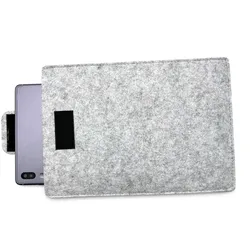
Lobwerk Hülle für Tablet Pc Notebook Laptop eBook iPad Tab Book Cover Schutz slim Case Klettverschluss Filz Laptoptasche UltrabookNutzen und schützen Sie Ihr Tablet bequem und unkompliziert! Durch das smarte Flip Case profitieren Sie und Ihr Tablet von folgenden Vorteilen: Auto Sleep/Wake Funktion Durch das Öffnen des Covers wird Ihr Tablet automatisch eingeschaltet und durch das Schließen wieder in den Ruhezustand versetzt. So ist Ihr Tablet bei Bedarf sofort einsatzbereit und spart nach der Verwendung wertvolle Akkulaufzeit. Praktische Standfunktion Das Flip Case lässt sich schnell und einfach aufstellen, sodass Sie die Funktionen Ihres Tablets wie Schreiben, Surfen, Skypen, Videos ansehen und vieles mehr noch komfortabler nutzen können. Effektive Sicherheit Die Schutzhülle federt Stöße hervorragend ab und sichert Ihr Tablet vor Kratzern oder Brüchen. Das Front Cover gewährleistet dabei weiteren Schutz für Ihr Display. Durch die hohe Griffigkeit der Oberfläche liegt das Tablet Case außerdem rutschfest und sicher in der Hand und der Magnetverschluss hält die Hülle sicher geschlossen. Spezielle Anfertigung Diese Schutzhülle wurde explizit für das Tablet Pc Notebook Laptop eBook hergestellt. Hierbei wurde auf die genaue Passform sowie die uneingeschränkte Nutzung von Tasten und Anschlüssen besonderer Wert gelegt. Die Anschlüsse sind durch Aussparungen ungehindert zu erreichen und die Buttons leicht zu bedienen.15,05 €*Versand: 0,00 €Sichere Weiterleitung zum Anbieter
-
Harris, Shon: CISSP All-in-One Exam GuideCISSP All-in-One Exam Guide , A new edition of Shon Harris' bestselling exam prep guide-fully updated for the 2021 version of the CISSP exam Thoroughly updated for the latest release of the Certified Information Systems Security Professional exam, this comprehensive resource covers all objectives in the 2021 CISSP exam developed by the International Information Systems Security Certification Consortium (ISC)2®. CISSP All-in-One Exam Guide, Ninth Edition features learning objectives at the beginning of each chapter, exam tips, practice questions, and in-depth explanations. Written by leading experts in information security certification and training, this completely up-to-date self-study system helps you pass the exam with ease and also serves as an essential on-the-job reference. Covers all 8 CISSP domains: Security and risk management Asset security Security architecture and engineering Communication and network security Identity and access management (IAM) Security assessment and testing Security operations Software development security Online content includes: 1400+ practice exam questions Graphical question quizzes Test engine that provides full-length practice exams and customizable quizzes by chapter or exam domain Access to Flash cards , > , Auflage: 9. Auflage, Erscheinungsjahr: 202112, Produktform: Leinen, Autoren: Harris, Shon~Maymi, Fernando, Auflage: 22009, Auflage/Ausgabe: 9. Auflage, Themenüberschrift: COMPUTERS / Certification Guides / General, Fachschema: EDV / Theorie / Sicherheit~Informatik~Informationstechnologie~IT~Technologie / Informationstechnologie~EDV / Theorie / Allgemeines, Fachkategorie: IT-Zertifizierung~Computernetzwerke und maschinelle Kommunikation~Informatik~Computersicherheit, Warengruppe: HC/Datenkommunikation/Netze/Mailboxen, Fachkategorie: Informationstechnik (IT), allgemeine Themen, Text Sprache: eng, Seitenanzahl: XL, Seitenanzahl: 1320, UNSPSC: 49019900, Warenverzeichnis für die Außenhandelsstatistik: 49019900, Verlag: McGraw-Hill Education Ltd, Verlag: McGraw-Hill Education Ltd, Länge: 240, Breite: 198, Höhe: 55, Gewicht: 2149, Produktform: Gebunden, Genre: Importe, Genre: Importe, Vorgänger EAN: 9781260142655 9780071849272 9780071781749 9780071602174 9780071497879, Katalog: LIB_ENBOOK, Katalog: Gesamtkatalog, Katalog: Internationale Lagertitel, Katalog: internationale Titel, Katalog: Lagerartikel, Book on Demand, ausgew. Medienartikel, Relevanz: 0016, Tendenz: +1, Unterkatalog: AK, Unterkatalog: Bücher, Unterkatalog: Hardcover, Unterkatalog: Lagerartikel,53,30 €*Versand: 0,00 €Sichere Weiterleitung zum Anbieter
-
3M COMPLYCR Befestigungssystem Notebook, All-in-One PC 7100207593Mit dem 3M COMPLY Befestigungssystem können Sie den Bildschirm Ihres Gerätes schneller und einfacher als je zuvor teilen. Das robuste Scharnierdesign hält den Strapazen des täglichen Gebrauchs stand. Und der proprietäre 3M-Klebstoff hält den Blickschutzfilter an Ort und Stelle, lässt sich aber bei Bedarf sauber ablösen.13,72 €*Versand: 5,95 €Sichere Weiterleitung zum Anbieter
-
Wie kann ich ein Bildschirmfoto auf meinem Computer, Smartphone oder Tablet erstellen?
Auf einem Computer kannst du ein Bildschirmfoto machen, indem du die "Druck" oder "Print Screen" Taste drückst und dann das Bild in einem Bildbearbeitungsprogramm einfügst. Auf einem Smartphone oder Tablet kannst du ein Bildschirmfoto machen, indem du gleichzeitig die Ein-/Aus-Taste und die Lautstärke-Taste drückst. Das Bildschirmfoto wird dann in deiner Galerie gespeichert. Auf einigen Geräten kannst du auch eine Wischgeste verwenden, um ein Bildschirmfoto zu machen. In den Einstellungen deines Geräts kannst du nachsehen, welche Methode für dein spezifisches Modell gilt. **
-
Wie kann ich ein Bildschirmfoto auf meinem Computer, Smartphone oder Tablet erstellen?
Auf einem Computer kannst du ein Bildschirmfoto machen, indem du die "Druck" oder "Print Screen" Taste drückst und dann das Bild in einem Bildbearbeitungsprogramm einfügst. Auf einem Smartphone oder Tablet kannst du ein Bildschirmfoto machen, indem du gleichzeitig die Ein-/Aus-Taste und die Lautstärke-Taste drückst. Das Bildschirmfoto wird dann in deiner Galerie gespeichert. Alternativ kannst du auf einem Smartphone oder Tablet auch die "Screenshot" Funktion in den Einstellungen oder im Benachrichtigungsfeld verwenden. **
-
Wie kann ich ein Bildschirmfoto auf meinem Computer machen? Wie erstelle ich ein Bildschirmfoto auf meinem Smartphone?
Auf einem Computer kannst du ein Bildschirmfoto machen, indem du die Taste "Druck" oder "Print Screen" drückst und dann das Bild in ein Bildbearbeitungsprogramm einfügst. Auf einem Smartphone kannst du ein Bildschirmfoto machen, indem du gleichzeitig die Power-Taste und die Lautstärke-Taste drückst oder eine spezielle Tastenkombination verwendest, die von Hersteller zu Hersteller variieren kann. Das Bildschirmfoto wird dann in deiner Galerie gespeichert. **
-
Wie macht man ein Bildschirmfoto auf einem Computer oder Smartphone?
Auf einem Computer kann man ein Bildschirmfoto machen, indem man die "Druck" oder "Print Screen" Taste drückt und dann das Bild in einem Bildbearbeitungsprogramm einfügt. Auf einem Smartphone kann man ein Bildschirmfoto machen, indem man gleichzeitig die Power-Taste und die Lautstärke-Taste drückt oder durch Wischen mit der Hand über den Bildschirm. Das Bildschirmfoto wird dann in der Galerie oder im Fotoordner des Geräts gespeichert. **
Ähnliche Suchbegriffe für Bildschirmfoto
-
HP ProOne 240 G10 All-in-One PC - All-in-One-Computer mit integriertem Monitor - Core Ultra 5HP ProOne 240 G10 AiO - 23.8", Intel Core Ultra 5 125U, 16 GB RAM, 512 GB SSD, Windows 11 Pro Formfaktor All-in-One Display 23.8", 1920x1080 (FHD), 16:9, 93ppi, 60Hz, entspiegelt (anti-glare/anti-reflective), IPS, 250cd/m², 72% NTSC CPU Intel Core Ultra 5 125U, 2P+8E+2LPE/14T, 1.30-4.30GHz, 12MiB+10MiB Cache, 15-57W TDP (PBP/MTP), Codename "Meteor Lake-U" (Redwood Cove + Crestmont + Crestmont, Intel 4) Chipsatz SoC (System-on-Chip) NPU 11 TOPS (Intel NPU 3, 2 Core) Fernwartung Intel vPro Essentials (SoC) RAM 16GB DDR4-3200 (1x 16GB SO-DIMM-Modul, 2 Slots gesamt, 1 Slot frei, max. 64GB) SSD 512GB M.2 PCIe Grafik Intel Graphics (iGPU), 4XE/64EU/512SP, 1.85GHz, Architektur "Xe-LPG" Anschlüsse hinten 1x USB-C 3.0 (5Gb/s), 2x USB-A 3.0 (5Gb/s), 2x USB-A 2.0 (480Mb/s), 1x HDMI 1.4, 1x 3.5mm Klinke Line-In/Out, 1x RJ-45 (1000Base-T), 1x DC-In Hohlbuchse (Netzanschluss) Wireless Wi-Fi 6 (WLAN 802.11a/b/g/ohnec/ax, 2x2, Realtek RTL8852BE), Bluetooth 5.3 Optisches Laufwerk ohne Kamera 5 Megapixe1062,99 €*Versand: 0,00 €Sichere Weiterleitung zum Anbieter
-
HP Pro 240 G10 All-in-One-Desktop-PC Intel Core i5 - All-in-One mit Monitor - Core i5Prozessor Prozessor-Threads: 12Prozessorhersteller: IntelProzessorkerne: 10Prozessormodell: i5-1335UProzessor-Cache-Typ: L3Prozessorfamilie: Intel Core i5Prozessor-Boost-Frequenz: 4,6 GHzProzessor-Cache: 12 MBProzessorgeneration: Intel Core i5 der 13. Generation Grafik Modell der diskreten Grafikkarte: Nicht verfügbarModell der integrierten Grafikkarte: Intel Iris Xe GraphicsOnboard-Grafikkarte: JaDiskrete Grafikkarte: NeinFamilie der integrierten Grafikkarte: Intel Iris Xe Grafik Speicher Speichertaktrate:3200 MHzInterner Speicher:16 GBInterner Speichertyp:DDR4-SDRAMAnzahl freier Steckplätze für interne Speichererweiterungen:1Speicherlayout (Steckplätze x Größe):1 x 16 GBSpeichersteckplätze:2x SO-DIMM Design Produktfarbe:WeißGehäusetyp:All-in-One Stromversorgung Netzteilleistung:65 W Gewicht und Abmessungen Gewicht:5,37 kgVerpackungsbreite:641 mmVerpackungsgewicht:8,5 kgHöhe:419 mmVerpackungshöhe:525 mmBreite:540,6 mmVerpackungstiefe:277 mm Netzwerk WLAN-Standards:Wi-Fi 6 (802.11a1044,01 €*Versand: 0,00 €Sichere Weiterleitung zum Anbieter
-
AGI 48401 - All-in-One-PC (150 W), Notebook Netzteil, SchwarzBei diesem Artikel handelt es sich um ein hochwertiges Netzteil. Es ist bestens als Ersatz- oder Zweitgerät geeignet und versorgt Ihren Akoya All in One PC P4020 genauso wie Ihr bisheriges Netzteil mit Strom und ermöglicht die zuverlässige Ladung des Akkus. Qualität steht bei uns an erster Stelle. Das heisst, dieses Netzteil für das Modell Akoya All in One PC P4020 ist neu und ungebraucht. Durch unsere eigene Qualitäts-Sicherung wird ein hoher Qualitätsstandard gewährleistet. Wenn wir nicht ausdrücklich darauf hinweisen, dass es sich hierbei um einen Originalartikel handelt, liefern wir ein kompatibles Produkt. Das bedeutet, es handelt sich nicht um ein Original des Herstellers und wird demnach auch nicht von diesem hergestellt und empfohlen. Alle Marken- und Produktbezeichnungen gehören den jeweiligen Eigentümern und dienen nur zur Kompatibilitätsbeschreibung.67,48 €*Versand: 0,00 €Sichere Weiterleitung zum Anbieter
-
Wie erstellt man ein Bildschirmfoto auf einem Computer oder Smartphone?
Auf einem Computer kann man ein Bildschirmfoto machen, indem man die "Druck" oder "Print Screen" Taste drückt und dann das Bild in ein Bildbearbeitungsprogramm einfügt. Auf einem Smartphone kann man ein Bildschirmfoto machen, indem man gleichzeitig die Power-Taste und die Lautstärke-Taste drückt oder eine spezielle Tastenkombination verwendet, je nach Hersteller und Modell. Man kann auch auf einem Smartphone einen Screenshot machen, indem man die entsprechende Option in den Einstellungen oder im Benachrichtigungsfeld auswählt. **
-
Wie erstelle ich ein Bildschirmfoto auf meinem Computer oder Smartphone?
Auf einem Computer kannst du ein Bildschirmfoto machen, indem du die Taste "Druck" oder "Print Screen" drückst und dann das Bild in einem Bildbearbeitungsprogramm einfügst. Auf einem Smartphone kannst du ein Bildschirmfoto machen, indem du gleichzeitig die Power-Taste und die Lautstärke-Taste drückst oder durch Wischen mit der Hand über den Bildschirm. Das Bildschirmfoto wird dann automatisch in der Galerie oder im Fotoordner gespeichert. **
-
Wie erstellt man ein Bildschirmfoto auf einem Smartphone oder Computer?
Auf einem Smartphone drückt man gleichzeitig die Ein-/Aus-Taste und die Lautstärke-Taste. Auf einem Computer kann man die "Druck" oder "Print Screen" Taste drücken. Das Bildschirmfoto wird dann in der Galerie oder Zwischenablage gespeichert. **
-
Wie erstelle ich ein Bildschirmfoto auf meinem Computer oder Smartphone?
Auf einem Computer kannst du ein Bildschirmfoto machen, indem du die Taste "Druck" oder "Print Screen" drückst und dann das Bild in ein Bildbearbeitungsprogramm einfügst. Auf einem Smartphone kannst du ein Bildschirmfoto machen, indem du gleichzeitig die Ein-/Aus-Taste und die Lautstärke-Taste drückst. Das Bildschirmfoto wird dann in der Galerie deines Smartphones gespeichert. **
* Alle Preise verstehen sich inklusive der gesetzlichen Mehrwertsteuer und ggf. zuzüglich Versandkosten. Die Angebotsinformationen basieren auf den Angaben des jeweiligen Shops und werden über automatisierte Prozesse aktualisiert. Eine Aktualisierung in Echtzeit findet nicht statt, so dass es im Einzelfall zu Abweichungen kommen kann. ** Hinweis: Teile dieses Inhalts wurden von KI erstellt.