Domain mobiler-pc.de kaufen?
Wir ziehen mit dem Projekt
mobiler-pc.de um.
Sind Sie am Kauf der Domain
mobiler-pc.de interessiert?
domain@kv-gmbh.de · 0541-91531010
Domain mobiler-pc.de kaufen?
Was ist gut für die Bearbeitung von Fotos, Grafiken und Videos: iPad, Tablet, iMac, All-in-One-PC, Windows-Laptop oder MacBook?
Für die Bearbeitung von Fotos, Grafiken und Videos sind ein iMac, ein All-in-One-PC, ein Windows-Laptop oder ein MacBook besser geeignet als ein iPad oder Tablet. Diese Geräte bieten in der Regel leistungsstärkere Prozessoren, mehr Arbeitsspeicher und eine bessere Grafikleistung, was die Bearbeitung von Medieninhalten erleichtert. Die Wahl zwischen iMac, All-in-One-PC, Windows-Laptop oder MacBook hängt von persönlichen Vorlieben und dem Betriebssystem ab, mit dem man am besten vertraut ist. **
Statt "Windows für Computer statt für Laptop" könnte die Frage lauten: "Windows für Computer anstelle von Laptop?"
Ja, das ist eine mögliche Interpretation der Frage. Es könnte bedeuten, dass die Person wissen möchte, ob es eine spezielle Version von Windows gibt, die für Desktop-Computer geeignet ist, im Gegensatz zur Version für Laptops. **


Ähnliche Suchbegriffe für WhatsApp-Transfer-für-Windows
Top-Angebote
Produkte zum Begriff WhatsApp-Transfer-für-Windows:
-
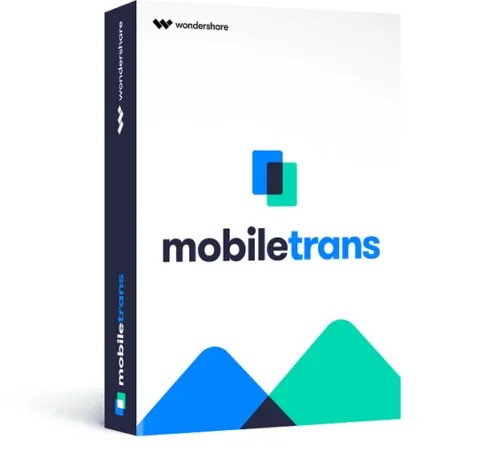
Wondershare MobileTrans WhatsApp Transfer Windows unbegrenzte LaufzeitÜbernehmen Sie die Kontrolle über WhatsApp Möchten Sie auf ein neues iPhone wechseln und Ihre WhatsApp-Chats darauf übertragen? Das Übertragen von WhatsApp von Android auf iPhone war noch nie so einfach. Mit nur einem Klick wird der gesamte WhatsApp-Chatverlauf perfekt kopiert und auf Ihr neues Telefon übertragen. Sichern Sie Ihre WhatsApp-Daten auf dem Computer Es wird immer empfohlen, Ihre WhatsApp-Daten mit MobileTrans auf einem Computer zu sichern, da sie wichtige Nachrichten und Mediendateien enthalten können. Dieses Tool ist sowohl mit Android als auch mit dem iPhone kompatibel und schützt vor unerwünschtem Datenverlust. WhatsApp-Übertragung: Mit diesem Tool können Sie ganz einfach WhatsApp-Chats, Fotos, Anhänge und Videos sichern. Sicherungsdateien auf dem Computer: Alle Sicherungsdateien werden auf Ihrem Computer gespeichert, ohne Risiko von Datenlecks. Möchten Sie WhatsApp-Chats zwischen Android und iPhone übertragen? Wenn Sie auf ein neues iPhone wechseln und Ihre WhatsAp...34,90 €*Versand: 0,00 €Sichere Weiterleitung zum Anbieter
-
Engelke, Olaf: Windows-Befehle für Server 2025 und Windows 11 - kurz & gutWindows-Befehle für Server 2025 und Windows 11 - kurz & gut , Mit PowerShell-Alternativen , Radlager > Sportfederung , Auflage: 7. Auflage, Erscheinungsjahr: 20250331, Titel der Reihe: kurz & gut##~OReillys Taschenbibliothek##, Autoren: Engelke, Olaf, Auflage: 25007, Auflage/Ausgabe: 7. Auflage, Seitenzahl/Blattzahl: 320, Keyword: Administration; Microsoft; PowerShell; PowerShell 7; Server 2022; Server Befehle; Systemadministration; Windows 11; Windows Server 2022; Windows-Administration, Fachschema: Betriebssystem (EDV)~Operating System~Netzwerk (elektronisch)~Windows 8, Fachkategorie: Betriebssysteme, Warengruppe: HC/Betriebssysteme/Benutzeroberflächen, UNSPSC: 49019900, Warenverzeichnis für die Außenhandelsstatistik: 49019900, Länge: 178, Breite: 108, Höhe: 19, Gewicht: 288, Produktform: Kartoniert, Genre: Mathematik/Naturwissenschaften/Technik/Medizin,19,90 €*Versand: 0,00 €Sichere Weiterleitung zum Anbieter
-
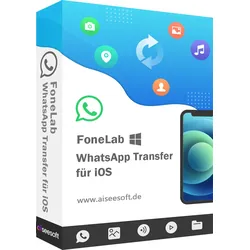
Aiseesoft WhatsApp Transfer für iOSWhatsApp schnell zwischen iOS-Geräten übertragen dank Aiseesoft WhatsApp Transfer für iOS. Sichern und Wiederherstellen von WhatsApp auf dem Computer und dem neuen iPhone. Exportieren Sie WhatsApp-Chats in CSV und HTML zur Ansicht. Direktes Übertragen von WhatsApp zwischen iOS-Geräten mit Aiseesoft WhatsApp Transfer für iOS Sie haben ein neues iPhone und möchten alte WhatsApp-Chats auf das neue iPhone übertragen? Aiseesoft WhatsApp Transfer für iOS ist die richtige Wahl. Es kann einfach WhatsApp-Daten zwischen iOS-Geräten (iPhone 13, 12, 11, XS, XR, 8, etc.) übertragen. Alle WhatsApp-Daten, einschließlich Chat-Nachrichten und Anhänge (Fotos, Audio, Videos und Kontakte) können mit einem Klick von einem iPhone auf ein anderes iPhone übertragen werden. WhatsApp mühelos sichern und wiederherstellen dank Aiseesoft WhatsApp Transfer für iOS Besser als die offizielle Backup-Lösung von WhatsApp, Aiseesoft WhatsApp Transfer für iOS Software kann jede Backup-Datei vom iPhone auf den Computer separat ohne Überschreiben zu halten. Alle WhatsApp-Daten sind sicher mit der verschlüsselten Backup-Unterstützung von dieser Software gespeichert. Während der Wiederherstellung des Backups auf iPhone oder Computer für die weitere Verwendung, können Sie ausgewählte oder die gesamte WhatsApp-Backup in einer idealen Weise zu sehen und wiederherzustellen. Exportieren Sie WhatsApp Chats auf die flexibelste Weise Aiseesoft WhatsApp Transfer für iOS kann alle Ihre Anforderungen an den Export von WhatsApp-Chats erfüllen. Sie können alle oder einen WhatsApp-Chat in HTML exportieren und alle Unterhaltungen von einem Freund zu einem anderen Freund direkt lesen. Sie können auch WhatsApp-Nachrichten im CSV-Format exportieren und als Protokolldatei anzeigen. Egal, welchen Weg Sie wählen, WhatsApp Transfer für iOS Programm ist immer die beste Wahl. Entdecken Sie weitere Highlights von Aiseesoft WhatsApp Transfer für iOS 100% sicher Alle Sicherungsdateien werden lokal auf dem Computer und nicht in der Cloud gespeichert. Mit dieser Software müssen Sie sich keine Sorgen über einen Datenverlust machen. Behalten Sie jede Sicherung Jede WhatsApp-Sicherungsdatei wird einzeln aufbewahrt. Sowohl vorherige als auch aktuelle Sicherungsdateien werden ohne Überschreiben gespeichert. Vorschau Backup-Datei Besser als WhatsApp, diese WhatsApp-Transfer-Software ermöglicht es Ihnen, eine Vorschau der Backup-Daten zur Bestätigung, bevor Sie es wiederherstellen. Ausgewählte oder alle wiederherstellen Verglichen mit der erzwungenen Wiederherstellung von der gesamten WhatsApp-Sicherung offiziell, ist dieses Tool freundlich, damit Sie bestimmte oder alle Elemente frei wählen. So einfach funktioniert Aiseesoft WhatsApp Transfer für iOS Übertragung zwischen iOS-Geräten Schritt 1. Wählen Sie WhatsApp Transfer Starten Sie FoneLab auf Ihrem Computer. Wählen Sie WhatsApp Transfer in der Hauptschnittstelle. Schritt 2. Verbinden Sie iOS-Geräte mit dem PC Wählen Sie Gerät-zu-Gerät-Transfer und schließen Sie dann die USB-Kabel an, um die Quell- und Ziel-iPhone-Geräte mit dem PC zu verbinden. Schritt 3. Übertragen Sie WhatsApp von iPhone zu iPhone Klicken Sie auf die Schaltfläche Übertragung starten, um mit der Übertragung von WhatsApp-Nachrichten und Anhängen von iPhone zu iPhone zu beginnen. Backup von iOS auf den Computer Schritt 1. WhatsApp Transfer auswählen Starten Sie erneut FoneLab auf Ihrem PC und wählen Sie WhatsApp Transfer in der Hauptschnittstelle. Schritt 2. Verbinden Sie das iOS-Gerät mit dem Computer Wählt Backup. Dann schließen Sie Ihr iPhone mit einem USB-Kabel an den Computer an und die Software wird Ihr Gerät schnell erkennen. Schritt 3. WhatsApp auf dem Computer sichern Legen Sie das Ziel für die WhatsApp-Backup-Datei auf Ihrem Computer fest und klicken Sie auf Backup starten, um WhatsApp-Daten vom iPhone auf den Computer zu kopieren. iPhone Whatsapp auf dem Computer sichern Backup auf iOS/Computer wiederherstellen Schritt 1. Wählen Sie WhatsApp Transfer Starten Sie FoneLab auf Ihrem Computer, und wählen Sie WhatsApp Transfer. Schritt 2. WhatsApp Backup-Datei auswählen Wählen Sie Wiederherstellen, um die lokale WhatsApp-Datei automatisch zu laden oder die ausgewählte Sicherungsdatei, indem Sie auf Lokale Datei importieren klicken. Schritt 3. WhatsApp anzeigen und wiederherstellen Nachdem dieses Tool die Sicherungsdatei analysiert hat, können Sie die Details anzeigen. Um zu exportieren, klicken Sie einfach auf Auf Gerät wiederherstellen oder Auf PC wiederherstellen. Systemanforderungen von Aiseesoft WhatsApp Transfer für iOS Unterstützte Betriebssysteme: Windows 10/8.1/8/7 iOS: iOS 15, iOS 14, iOS 13, iOS 12, iOS 11, iOS 10.3, iOS 10 CPU: 1GHz Intel/AMD CPU oder höher RAM: 1GB RAM oder mehr Festplattenspeicher: 200 MB und mehr freier Speicherplatz Unterstützte Geräte iPhone 13 Pro Max/13 Pro/13/13 mini, iPhone SE 3/2/1, iPhone 12 Pro Max/12 Pro/12 mini/12, iPhone 11 Pro Max/11 Pro/11, iPhone XS/XS Max/XR/X, iPhone 8 Plus...45,95 €*Versand: 0,00 €Sichere Weiterleitung zum Anbieter
-
Wondershare MobileTrans WhatsApp TransferÜbernehmen Sie die Kontrolle über WhatsApp Möchten Sie auf ein neues iPhone wechseln und Ihre WhatsApp-Chats darauf übertragen? Das Übertragen von WhatsApp von Android auf iPhone war noch nie so einfach. Mit nur einem Klick wird der gesamte WhatsApp-Chatverlauf perfekt kopiert und auf Ihr neues Telefon übertragen. Sichern Sie Ihre WhatsApp-Daten auf dem Computer Es wird immer empfohlen, Ihre WhatsApp-Daten mit MobileTrans auf einem Computer zu sichern, da sie wichtige Nachrichten und Mediendateien enthalten können. Dieses Tool ist sowohl mit Android als auch mit dem iPhone kompatibel und schützt vor unerwünschtem Datenverlust. WhatsApp-Übertragung: Mit diesem Tool können Sie ganz einfach WhatsApp-Chats, Fotos, Anhänge und Videos sichern. Sicherungsdateien auf dem Computer: Alle Sicherungsdateien werden auf Ihrem Computer gespeichert, ohne Risiko von Datenlecks. Möchten Sie WhatsApp-Chats zwischen Android und iPhone übertragen? Wenn Sie auf ein neues iPhone wechseln und Ihre WhatsApp-Chats darauf übertragen möchten, ist es jetzt so einfach wie ein Tastendruck. Der gesamte WhatsApp-Chatverlauf wird perfekt kopiert und auf Ihrem neuen Telefon zusammengeführt. WhatsApp-Übertragung: Sie können WhatsApp nicht nur von Android auf iPhone übertragen, sondern auch von iPhone auf Android, Android auf Android und iPhone auf iPhone. Kompatibilität mit verschiedenen Geräten: Die Übertragung von WhatsApp ist auch mit iPod touch, iPad und anderen Tablets kompatibel. Wiederherstellen von WhatsApp auf dem iPhone/Android Sobald Sie Ihre WhatsApp-Daten mit MobileTrans gesichert haben, können Sie sie jederzeit auf Ihrem Telefon wiederherstellen. Sie haben die Möglichkeit, Ihre WhatsApp-Sicherung auf einem beliebigen Gerät, sei es demselben Telefon oder einem anderen, wiederherzustellen. WhatsApp-Übertragung: Sie können WhatsApp-Sicherungsdateien von einem Gerät auf ein anderes wiederherstellen, unabhängig vom System (Unterstützung für verschiedene Systeme). Vorschau der Sicherungsdateien: Sie haben die Möglichkeit, die Sicherungsdateien vor der Wiederherstellung der WhatsApp-Daten auf dem Zieltelefon zu previewen. Übertragung aller WhatsApp-Daten und deren Sicherung WhatsApp-Chats: Sichern Sie den WhatsApp-Chatverlauf auf Ihrem Computer, einschließlich persönlicher Chats und Gruppengespräche. WhatsApp-Fotos: Exportieren Sie alle Bilder, einschließlich Profilbilder, Fotos im Chatverlauf und sogar Sticker. WhatsApp-Videos: Übertragen Sie WhatsApp-Videos von Ihrem Telefon auf den Computer, um Speicherplatz zu sparen. WhatsApp-Anhänge: Extrahieren Sie Anhänge aus dem WhatsApp-Chatverlauf auf Ihren Computer, ohne Daten zu verlieren. Übertragung zwischen mehreren Geräten: Mit MobileTrans können Sie Ihre WhatsApp-Daten problemlos zwischen verschiedenen Telefonen übertragen, unabhängig davon, ob sie auf Android oder iOS laufen. Es funktioniert perfekt mit allen großen Mobiltelefonmarken wie Apple, Samsung, LG, Motorola und vielen mehr. Mehr als nur eine WhatsApp-Datenübertragung WhatsApp Business: Übertragen Sie den Chatverlauf von WhatsApp Business im gesamten System. Sichern Sie die WhatsApp Business App auf Ihrem Computer und stellen Sie sie wieder her. Kik: Sichern Sie Ihre Kik-Nachrichten, Bilddateien und Anhänge. LINE: Erstellen Sie Backups von LINE-Chats und stellen Sie den Chatverlauf von LINE-Chats wieder her. Übertragen Sie auch LINE-Chatnachrichten mit Anhängen von Android auf iPhone oder direkt von iPhone zu iPhone. Viber: Unterstützt Sicherung und Wiederherstellung des Chatverlaufs, der Kontakte und Dateien für Viber auf Android- oder iOS-Geräten. WeChat : Sichern Sie WeChat-Daten auf Ihrem Computer und stellen Sie den Chatverlauf auf Ihrem Telefon wieder her. Systemanforderungen: iOS & Android Versionen iOS Versionen: iOS 5 und neuer (iOS 15 inkl.) Android Versionen: Android 2.1 und neuer (Android 10.0 inkl.) Computer OS Windows: Win 11/10/8.1/8/7/Vista/XP Mac:11(macOS Big Sur), 10.15 (macOS Catalina), 10.14 (macOS Mojave), Mac OS X 10.13 (High Sierra), 10.12(macOS Sierra), 10.11(El Capitan), 10.10 (Yosemite), 10.9 (Mavericks), oder 10.8 Computer Hardware CPU: 1GHz (32 bit oder 64 bit) RAM: 256 MB oder mehr RAM (1024MB empfohlen) Festplattenspeicher: 200 MB oder mehr freier Speicherplatz Unterstützte Datentypen WhatsApp Chat Verlauf, Fotos, Videos und Anhänge.24,95 €*Versand: 0,00 €Sichere Weiterleitung zum Anbieter


-
Wird WhatsApp für Windows Phone eingestellt?
Wird WhatsApp für Windows Phone eingestellt? Es wurde bereits angekündigt, dass WhatsApp für Windows Phone ab dem 31. Dezember 2019 nicht mehr unterstützt wird. Das bedeutet, dass die App auf Geräten mit Windows Phone nach diesem Datum nicht mehr funktionieren wird. Nutzer sollten daher auf alternative Plattformen umsteigen, um WhatsApp weiterhin nutzen zu können. Es wird empfohlen, auf ein Gerät mit einem unterstützten Betriebssystem wie iOS oder Android zu wechseln, um weiterhin Zugriff auf WhatsApp zu haben. **
-
Welches Windows für ein Netbook?
Welches Windows-Betriebssystem ist am besten für ein Netbook geeignet? Netbooks haben normalerweise weniger leistungsstarke Hardware, daher wäre eine leichtgewichtige Version wie Windows 10 S oder Windows 10 Home im S Modus ideal. Diese Versionen sind ressourcenschonender und laufen besser auf Geräten mit begrenzter Leistung. Es ist wichtig, ein Betriebssystem zu wählen, das gut mit den Hardware-Spezifikationen des Netbooks kompatibel ist, um eine reibungslose Leistung zu gewährleisten. Letztendlich hängt die Wahl des Betriebssystems auch von den individuellen Vorlieben und Anforderungen des Nutzers ab. **
-
Mit welchem Betriebssystem ist das Convertible Notebook ausgestattet, Windows oder Apple?
Das Convertible Notebook kann entweder mit Windows oder mit Apple-Betriebssystemen ausgestattet sein. Es hängt vom Hersteller und Modell ab, welche Optionen verfügbar sind. **
-
Was ist die Fehlermeldung bei WhatsApp für Windows?
Es gibt verschiedene mögliche Fehlermeldungen bei WhatsApp für Windows, je nachdem, welches Problem auftritt. Einige mögliche Fehlermeldungen könnten sein: "Es konnte keine Verbindung zum Server hergestellt werden", "Ein unbekannter Fehler ist aufgetreten" oder "Die Anmeldung ist fehlgeschlagen". Um das genaue Problem zu identifizieren, ist es wichtig, den genauen Wortlaut der Fehlermeldung zu kennen. **

Was ist die Fehlermeldung bei WhatsApp für Windows?
Es gibt verschiedene Fehlermeldungen, die bei WhatsApp für Windows auftreten können, je nachdem, welches Problem auftritt. Einige mögliche Fehlermeldungen könnten beispielsweise "Es konnte keine Verbindung zum Server hergestellt werden" oder "Ein unbekannter Fehler ist aufgetreten" sein. Um das genaue Problem zu identifizieren, ist es wichtig, die spezifische Fehlermeldung zu kennen. **
Soll ich einen Laptop oder einen Windows-PC und ein Tablet für den Remotezugriff verwenden?
Die Wahl zwischen einem Laptop und einem Windows-PC mit Tablet für den Remotezugriff hängt von Ihren individuellen Bedürfnissen ab. Ein Laptop bietet Ihnen die Flexibilität, mobil zu arbeiten, während ein Windows-PC mit Tablet möglicherweise mehr Leistung und Speicherplatz bietet. Berücksichtigen Sie auch den Komfort und die Benutzerfreundlichkeit, um die beste Option für Ihre Anforderungen zu finden. **
Top-Angebote
Produkte zum Begriff WhatsApp-Transfer-für-Windows:
-
Aiseesoft WhatsApp Transfer für iOS WindowsAiseesoft WhatsApp Transfer für iOS Wir leben in einem Zeitalter, in dem Nachrichten im Handumdrehen über den Globus fliegen. Es ist kaum vorstellbar, dass wir einmal ohne WhatsApp auskamen, oder? Nun, wie das Sprichwort sagt: Man kann nicht alle Eier in einen Korb legen. Was passiert, wenn Sie Ihre Nachrichten von einem iOS-Gerät auf ein anderes übertragen wollen? Hier kommt Aiseesoft WhatsApp Transfer für iOS ins Spiel. Aber was genau kann dieses kleine Stück Technik-Wunderwerk? Warum überhaupt Aiseesoft WhatsApp Transfer für iOS kaufen ? Stellen Sie sich vor, Sie würden Ihr altes iPhone weggeben und ein brandneues in die Hand nehmen. Aber oh weh! Alle Ihre WhatsApp-Chats? Wo sind sie hin? Nun, hier kommt die Magie dieses Tools ins Spiel. Aber lass uns nicht den Wagen vor das Pferd spannen. Aiseesoft WhatsApp Transfer für iOS : Die Highlights auf einen Blick Nahtlose Übertragung von WhatsApp-Nachrichten von einem iOS-Gerät auf ein anderes Backup- und Wiederherstellungsfunktione...39,90 €*Versand: 0,00 €Sichere Weiterleitung zum Anbieter
-
Wondershare Dr.Fone - WhatsApp Transfer 1 Year WindowsSichere und Schnelle WhatsApp-Übertragung Mit Wondershare Dr.Fone - WhatsApp Transfer haben Sie die Möglichkeit, Ihre WhatsApp-Daten sicher und effizient zu übertragen. In diesem Artikel erfahren Sie, wie diese innovative Software von Wondershare Ihnen dabei hilft, Ihre WhatsApp-Nachrichten und -Anhänge nahtlos auf ein neues Gerät zu übertragen. Wir werden uns die Funktionen, Vorteile und die einfache Anwendung von Dr.Fone - WhatsApp Transfer genauer ansehen. Vorteile der WhatsApp-Übertragung mit Dr.Fone - WhatsApp Transfer Mit der Software können Sie von zahlreichen Vorteilen profitieren: Schnelle und sichere Übertragung Ihrer WhatsApp-Nachrichten Übertragen Sie auch Anhänge wie Bilder, Videos und mehr Kompatibilität mit verschiedenen iOS- und Android-Geräten Benutzerfreundliche Oberfläche für eine mühelose Bedienung Der Übertragungsprozess Schritt für Schritt Mit Dr.Fone - WhatsApp Transfer gestaltet sich die Übertragung Ihrer WhatsApp-Daten einfach: Installieren und starten Sie ...29,90 €*Versand: 0,00 €Sichere Weiterleitung zum Anbieter
-
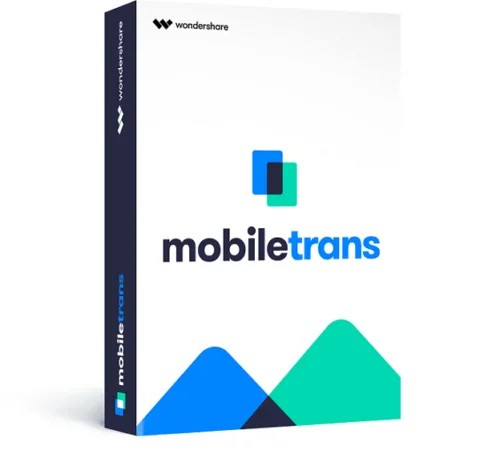
Wondershare MobileTrans WhatsApp Transfer Windows unbegrenzte LaufzeitÜbernehmen Sie die Kontrolle über WhatsApp Möchten Sie auf ein neues iPhone wechseln und Ihre WhatsApp-Chats darauf übertragen? Das Übertragen von WhatsApp von Android auf iPhone war noch nie so einfach. Mit nur einem Klick wird der gesamte WhatsApp-Chatverlauf perfekt kopiert und auf Ihr neues Telefon übertragen. Sichern Sie Ihre WhatsApp-Daten auf dem Computer Es wird immer empfohlen, Ihre WhatsApp-Daten mit MobileTrans auf einem Computer zu sichern, da sie wichtige Nachrichten und Mediendateien enthalten können. Dieses Tool ist sowohl mit Android als auch mit dem iPhone kompatibel und schützt vor unerwünschtem Datenverlust. WhatsApp-Übertragung: Mit diesem Tool können Sie ganz einfach WhatsApp-Chats, Fotos, Anhänge und Videos sichern. Sicherungsdateien auf dem Computer: Alle Sicherungsdateien werden auf Ihrem Computer gespeichert, ohne Risiko von Datenlecks. Möchten Sie WhatsApp-Chats zwischen Android und iPhone übertragen? Wenn Sie auf ein neues iPhone wechseln und Ihre WhatsAp...34,90 €*Versand: 0,00 €Sichere Weiterleitung zum Anbieter
-
Engelke, Olaf: Windows-Befehle für Server 2025 und Windows 11 - kurz & gutWindows-Befehle für Server 2025 und Windows 11 - kurz & gut , Mit PowerShell-Alternativen , Radlager > Sportfederung , Auflage: 7. Auflage, Erscheinungsjahr: 20250331, Titel der Reihe: kurz & gut##~OReillys Taschenbibliothek##, Autoren: Engelke, Olaf, Auflage: 25007, Auflage/Ausgabe: 7. Auflage, Seitenzahl/Blattzahl: 320, Keyword: Administration; Microsoft; PowerShell; PowerShell 7; Server 2022; Server Befehle; Systemadministration; Windows 11; Windows Server 2022; Windows-Administration, Fachschema: Betriebssystem (EDV)~Operating System~Netzwerk (elektronisch)~Windows 8, Fachkategorie: Betriebssysteme, Warengruppe: HC/Betriebssysteme/Benutzeroberflächen, UNSPSC: 49019900, Warenverzeichnis für die Außenhandelsstatistik: 49019900, Länge: 178, Breite: 108, Höhe: 19, Gewicht: 288, Produktform: Kartoniert, Genre: Mathematik/Naturwissenschaften/Technik/Medizin,19,90 €*Versand: 0,00 €Sichere Weiterleitung zum Anbieter
-
Was ist gut für die Bearbeitung von Fotos, Grafiken und Videos: iPad, Tablet, iMac, All-in-One-PC, Windows-Laptop oder MacBook?
Für die Bearbeitung von Fotos, Grafiken und Videos sind ein iMac, ein All-in-One-PC, ein Windows-Laptop oder ein MacBook besser geeignet als ein iPad oder Tablet. Diese Geräte bieten in der Regel leistungsstärkere Prozessoren, mehr Arbeitsspeicher und eine bessere Grafikleistung, was die Bearbeitung von Medieninhalten erleichtert. Die Wahl zwischen iMac, All-in-One-PC, Windows-Laptop oder MacBook hängt von persönlichen Vorlieben und dem Betriebssystem ab, mit dem man am besten vertraut ist. **
-
Statt "Windows für Computer statt für Laptop" könnte die Frage lauten: "Windows für Computer anstelle von Laptop?"
Ja, das ist eine mögliche Interpretation der Frage. Es könnte bedeuten, dass die Person wissen möchte, ob es eine spezielle Version von Windows gibt, die für Desktop-Computer geeignet ist, im Gegensatz zur Version für Laptops. **
-
Wird WhatsApp für Windows Phone eingestellt?
Wird WhatsApp für Windows Phone eingestellt? Es wurde bereits angekündigt, dass WhatsApp für Windows Phone ab dem 31. Dezember 2019 nicht mehr unterstützt wird. Das bedeutet, dass die App auf Geräten mit Windows Phone nach diesem Datum nicht mehr funktionieren wird. Nutzer sollten daher auf alternative Plattformen umsteigen, um WhatsApp weiterhin nutzen zu können. Es wird empfohlen, auf ein Gerät mit einem unterstützten Betriebssystem wie iOS oder Android zu wechseln, um weiterhin Zugriff auf WhatsApp zu haben. **
-
Welches Windows für ein Netbook?
Welches Windows-Betriebssystem ist am besten für ein Netbook geeignet? Netbooks haben normalerweise weniger leistungsstarke Hardware, daher wäre eine leichtgewichtige Version wie Windows 10 S oder Windows 10 Home im S Modus ideal. Diese Versionen sind ressourcenschonender und laufen besser auf Geräten mit begrenzter Leistung. Es ist wichtig, ein Betriebssystem zu wählen, das gut mit den Hardware-Spezifikationen des Netbooks kompatibel ist, um eine reibungslose Leistung zu gewährleisten. Letztendlich hängt die Wahl des Betriebssystems auch von den individuellen Vorlieben und Anforderungen des Nutzers ab. **
Ähnliche Suchbegriffe für WhatsApp-Transfer-für-Windows
-
Aiseesoft WhatsApp Transfer für iOSWhatsApp schnell zwischen iOS-Geräten übertragen dank Aiseesoft WhatsApp Transfer für iOS. Sichern und Wiederherstellen von WhatsApp auf dem Computer und dem neuen iPhone. Exportieren Sie WhatsApp-Chats in CSV und HTML zur Ansicht. Direktes Übertragen von WhatsApp zwischen iOS-Geräten mit Aiseesoft WhatsApp Transfer für iOS Sie haben ein neues iPhone und möchten alte WhatsApp-Chats auf das neue iPhone übertragen? Aiseesoft WhatsApp Transfer für iOS ist die richtige Wahl. Es kann einfach WhatsApp-Daten zwischen iOS-Geräten (iPhone 13, 12, 11, XS, XR, 8, etc.) übertragen. Alle WhatsApp-Daten, einschließlich Chat-Nachrichten und Anhänge (Fotos, Audio, Videos und Kontakte) können mit einem Klick von einem iPhone auf ein anderes iPhone übertragen werden. WhatsApp mühelos sichern und wiederherstellen dank Aiseesoft WhatsApp Transfer für iOS Besser als die offizielle Backup-Lösung von WhatsApp, Aiseesoft WhatsApp Transfer für iOS Software kann jede Backup-Datei vom iPhone auf den Computer separat ohne Überschreiben zu halten. Alle WhatsApp-Daten sind sicher mit der verschlüsselten Backup-Unterstützung von dieser Software gespeichert. Während der Wiederherstellung des Backups auf iPhone oder Computer für die weitere Verwendung, können Sie ausgewählte oder die gesamte WhatsApp-Backup in einer idealen Weise zu sehen und wiederherzustellen. Exportieren Sie WhatsApp Chats auf die flexibelste Weise Aiseesoft WhatsApp Transfer für iOS kann alle Ihre Anforderungen an den Export von WhatsApp-Chats erfüllen. Sie können alle oder einen WhatsApp-Chat in HTML exportieren und alle Unterhaltungen von einem Freund zu einem anderen Freund direkt lesen. Sie können auch WhatsApp-Nachrichten im CSV-Format exportieren und als Protokolldatei anzeigen. Egal, welchen Weg Sie wählen, WhatsApp Transfer für iOS Programm ist immer die beste Wahl. Entdecken Sie weitere Highlights von Aiseesoft WhatsApp Transfer für iOS 100% sicher Alle Sicherungsdateien werden lokal auf dem Computer und nicht in der Cloud gespeichert. Mit dieser Software müssen Sie sich keine Sorgen über einen Datenverlust machen. Behalten Sie jede Sicherung Jede WhatsApp-Sicherungsdatei wird einzeln aufbewahrt. Sowohl vorherige als auch aktuelle Sicherungsdateien werden ohne Überschreiben gespeichert. Vorschau Backup-Datei Besser als WhatsApp, diese WhatsApp-Transfer-Software ermöglicht es Ihnen, eine Vorschau der Backup-Daten zur Bestätigung, bevor Sie es wiederherstellen. Ausgewählte oder alle wiederherstellen Verglichen mit der erzwungenen Wiederherstellung von der gesamten WhatsApp-Sicherung offiziell, ist dieses Tool freundlich, damit Sie bestimmte oder alle Elemente frei wählen. So einfach funktioniert Aiseesoft WhatsApp Transfer für iOS Übertragung zwischen iOS-Geräten Schritt 1. Wählen Sie WhatsApp Transfer Starten Sie FoneLab auf Ihrem Computer. Wählen Sie WhatsApp Transfer in der Hauptschnittstelle. Schritt 2. Verbinden Sie iOS-Geräte mit dem PC Wählen Sie Gerät-zu-Gerät-Transfer und schließen Sie dann die USB-Kabel an, um die Quell- und Ziel-iPhone-Geräte mit dem PC zu verbinden. Schritt 3. Übertragen Sie WhatsApp von iPhone zu iPhone Klicken Sie auf die Schaltfläche Übertragung starten, um mit der Übertragung von WhatsApp-Nachrichten und Anhängen von iPhone zu iPhone zu beginnen. Backup von iOS auf den Computer Schritt 1. WhatsApp Transfer auswählen Starten Sie erneut FoneLab auf Ihrem PC und wählen Sie WhatsApp Transfer in der Hauptschnittstelle. Schritt 2. Verbinden Sie das iOS-Gerät mit dem Computer Wählt Backup. Dann schließen Sie Ihr iPhone mit einem USB-Kabel an den Computer an und die Software wird Ihr Gerät schnell erkennen. Schritt 3. WhatsApp auf dem Computer sichern Legen Sie das Ziel für die WhatsApp-Backup-Datei auf Ihrem Computer fest und klicken Sie auf Backup starten, um WhatsApp-Daten vom iPhone auf den Computer zu kopieren. iPhone Whatsapp auf dem Computer sichern Backup auf iOS/Computer wiederherstellen Schritt 1. Wählen Sie WhatsApp Transfer Starten Sie FoneLab auf Ihrem Computer, und wählen Sie WhatsApp Transfer. Schritt 2. WhatsApp Backup-Datei auswählen Wählen Sie Wiederherstellen, um die lokale WhatsApp-Datei automatisch zu laden oder die ausgewählte Sicherungsdatei, indem Sie auf Lokale Datei importieren klicken. Schritt 3. WhatsApp anzeigen und wiederherstellen Nachdem dieses Tool die Sicherungsdatei analysiert hat, können Sie die Details anzeigen. Um zu exportieren, klicken Sie einfach auf Auf Gerät wiederherstellen oder Auf PC wiederherstellen. Systemanforderungen von Aiseesoft WhatsApp Transfer für iOS Unterstützte Betriebssysteme: Windows 10/8.1/8/7 iOS: iOS 15, iOS 14, iOS 13, iOS 12, iOS 11, iOS 10.3, iOS 10 CPU: 1GHz Intel/AMD CPU oder höher RAM: 1GB RAM oder mehr Festplattenspeicher: 200 MB und mehr freier Speicherplatz Unterstützte Geräte iPhone 13 Pro Max/13 Pro/13/13 mini, iPhone SE 3/2/1, iPhone 12 Pro Max/12 Pro/12 mini/12, iPhone 11 Pro Max/11 Pro/11, iPhone XS/XS Max/XR/X, iPhone 8 Plus...45,95 €*Versand: 0,00 €Sichere Weiterleitung zum Anbieter
-
Wondershare MobileTrans WhatsApp TransferÜbernehmen Sie die Kontrolle über WhatsApp Möchten Sie auf ein neues iPhone wechseln und Ihre WhatsApp-Chats darauf übertragen? Das Übertragen von WhatsApp von Android auf iPhone war noch nie so einfach. Mit nur einem Klick wird der gesamte WhatsApp-Chatverlauf perfekt kopiert und auf Ihr neues Telefon übertragen. Sichern Sie Ihre WhatsApp-Daten auf dem Computer Es wird immer empfohlen, Ihre WhatsApp-Daten mit MobileTrans auf einem Computer zu sichern, da sie wichtige Nachrichten und Mediendateien enthalten können. Dieses Tool ist sowohl mit Android als auch mit dem iPhone kompatibel und schützt vor unerwünschtem Datenverlust. WhatsApp-Übertragung: Mit diesem Tool können Sie ganz einfach WhatsApp-Chats, Fotos, Anhänge und Videos sichern. Sicherungsdateien auf dem Computer: Alle Sicherungsdateien werden auf Ihrem Computer gespeichert, ohne Risiko von Datenlecks. Möchten Sie WhatsApp-Chats zwischen Android und iPhone übertragen? Wenn Sie auf ein neues iPhone wechseln und Ihre WhatsApp-Chats darauf übertragen möchten, ist es jetzt so einfach wie ein Tastendruck. Der gesamte WhatsApp-Chatverlauf wird perfekt kopiert und auf Ihrem neuen Telefon zusammengeführt. WhatsApp-Übertragung: Sie können WhatsApp nicht nur von Android auf iPhone übertragen, sondern auch von iPhone auf Android, Android auf Android und iPhone auf iPhone. Kompatibilität mit verschiedenen Geräten: Die Übertragung von WhatsApp ist auch mit iPod touch, iPad und anderen Tablets kompatibel. Wiederherstellen von WhatsApp auf dem iPhone/Android Sobald Sie Ihre WhatsApp-Daten mit MobileTrans gesichert haben, können Sie sie jederzeit auf Ihrem Telefon wiederherstellen. Sie haben die Möglichkeit, Ihre WhatsApp-Sicherung auf einem beliebigen Gerät, sei es demselben Telefon oder einem anderen, wiederherzustellen. WhatsApp-Übertragung: Sie können WhatsApp-Sicherungsdateien von einem Gerät auf ein anderes wiederherstellen, unabhängig vom System (Unterstützung für verschiedene Systeme). Vorschau der Sicherungsdateien: Sie haben die Möglichkeit, die Sicherungsdateien vor der Wiederherstellung der WhatsApp-Daten auf dem Zieltelefon zu previewen. Übertragung aller WhatsApp-Daten und deren Sicherung WhatsApp-Chats: Sichern Sie den WhatsApp-Chatverlauf auf Ihrem Computer, einschließlich persönlicher Chats und Gruppengespräche. WhatsApp-Fotos: Exportieren Sie alle Bilder, einschließlich Profilbilder, Fotos im Chatverlauf und sogar Sticker. WhatsApp-Videos: Übertragen Sie WhatsApp-Videos von Ihrem Telefon auf den Computer, um Speicherplatz zu sparen. WhatsApp-Anhänge: Extrahieren Sie Anhänge aus dem WhatsApp-Chatverlauf auf Ihren Computer, ohne Daten zu verlieren. Übertragung zwischen mehreren Geräten: Mit MobileTrans können Sie Ihre WhatsApp-Daten problemlos zwischen verschiedenen Telefonen übertragen, unabhängig davon, ob sie auf Android oder iOS laufen. Es funktioniert perfekt mit allen großen Mobiltelefonmarken wie Apple, Samsung, LG, Motorola und vielen mehr. Mehr als nur eine WhatsApp-Datenübertragung WhatsApp Business: Übertragen Sie den Chatverlauf von WhatsApp Business im gesamten System. Sichern Sie die WhatsApp Business App auf Ihrem Computer und stellen Sie sie wieder her. Kik: Sichern Sie Ihre Kik-Nachrichten, Bilddateien und Anhänge. LINE: Erstellen Sie Backups von LINE-Chats und stellen Sie den Chatverlauf von LINE-Chats wieder her. Übertragen Sie auch LINE-Chatnachrichten mit Anhängen von Android auf iPhone oder direkt von iPhone zu iPhone. Viber: Unterstützt Sicherung und Wiederherstellung des Chatverlaufs, der Kontakte und Dateien für Viber auf Android- oder iOS-Geräten. WeChat : Sichern Sie WeChat-Daten auf Ihrem Computer und stellen Sie den Chatverlauf auf Ihrem Telefon wieder her. Systemanforderungen: iOS & Android Versionen iOS Versionen: iOS 5 und neuer (iOS 15 inkl.) Android Versionen: Android 2.1 und neuer (Android 10.0 inkl.) Computer OS Windows: Win 11/10/8.1/8/7/Vista/XP Mac:11(macOS Big Sur), 10.15 (macOS Catalina), 10.14 (macOS Mojave), Mac OS X 10.13 (High Sierra), 10.12(macOS Sierra), 10.11(El Capitan), 10.10 (Yosemite), 10.9 (Mavericks), oder 10.8 Computer Hardware CPU: 1GHz (32 bit oder 64 bit) RAM: 256 MB oder mehr RAM (1024MB empfohlen) Festplattenspeicher: 200 MB oder mehr freier Speicherplatz Unterstützte Datentypen WhatsApp Chat Verlauf, Fotos, Videos und Anhänge.24,95 €*Versand: 0,00 €Sichere Weiterleitung zum Anbieter
-
Wondershare MobileTrans WhatsApp Transfer Windows 1 JahrÜbernehmen Sie die Kontrolle über WhatsApp Möchten Sie auf ein neues iPhone wechseln und Ihre WhatsApp-Chats darauf übertragen? Das Übertragen von WhatsApp von Android auf iPhone war noch nie so einfach. Mit nur einem Klick wird der gesamte WhatsApp-Chatverlauf perfekt kopiert und auf Ihr neues Telefon übertragen. Sichern Sie Ihre WhatsApp-Daten auf dem Computer Es wird immer empfohlen, Ihre WhatsApp-Daten mit MobileTrans auf einem Computer zu sichern, da sie wichtige Nachrichten und Mediendateien enthalten können. Dieses Tool ist sowohl mit Android als auch mit dem iPhone kompatibel und schützt vor unerwünschtem Datenverlust. WhatsApp-Übertragung: Mit diesem Tool können Sie ganz einfach WhatsApp-Chats, Fotos, Anhänge und Videos sichern. Sicherungsdateien auf dem Computer: Alle Sicherungsdateien werden auf Ihrem Computer gespeichert, ohne Risiko von Datenlecks. Möchten Sie WhatsApp-Chats zwischen Android und iPhone übertragen? Wenn Sie auf ein neues iPhone wechseln und Ihre WhatsAp...24,90 €*Versand: 0,00 €Sichere Weiterleitung zum Anbieter
-
Aiseesoft WhatsApp Transfer für iOSWhatsApp schnell zwischen iOS-Geräten übertragen dank Aiseesoft WhatsApp Transfer für iOS. Sichern und Wiederherstellen von WhatsApp auf dem Computer und dem neuen iPhone. Exportieren Sie WhatsApp-Chats in CSV und HTML zur Ansicht. Direktes Übertragen von WhatsApp zwischen iOS-Geräten mit Aiseesoft WhatsApp Transfer für iOS Sie haben ein neues iPhone und möchten alte WhatsApp-Chats auf das neue iPhone übertragen? Aiseesoft WhatsApp Transfer für iOS ist die richtige Wahl. Es kann einfach WhatsApp-Daten zwischen iOS-Geräten (iPhone 13, 12, 11, XS, XR, 8, etc.) übertragen. Alle WhatsApp-Daten, einschließlich Chat-Nachrichten und Anhänge (Fotos, Audio, Videos und Kontakte) können mit einem Klick von einem iPhone auf ein anderes iPhone übertragen werden. WhatsApp mühelos sichern und wiederherstellen dank Aiseesoft WhatsApp Transfer für iOS Besser als die offizielle Backup-Lösung von WhatsApp, Aiseesoft WhatsApp Transfer für iOS Software kann jede Backup-Datei vom iPhone auf den Computer separat ohne Überschreiben zu halten. Alle WhatsApp-Daten sind sicher mit der verschlüsselten Backup-Unterstützung von dieser Software gespeichert. Während der Wiederherstellung des Backups auf iPhone oder Computer für die weitere Verwendung, können Sie ausgewählte oder die gesamte WhatsApp-Backup in einer idealen Weise zu sehen und wiederherzustellen. Exportieren Sie WhatsApp Chats auf die flexibelste Weise Aiseesoft WhatsApp Transfer für iOS kann alle Ihre Anforderungen an den Export von WhatsApp-Chats erfüllen. Sie können alle oder einen WhatsApp-Chat in HTML exportieren und alle Unterhaltungen von einem Freund zu einem anderen Freund direkt lesen. Sie können auch WhatsApp-Nachrichten im CSV-Format exportieren und als Protokolldatei anzeigen. Egal, welchen Weg Sie wählen, WhatsApp Transfer für iOS Programm ist immer die beste Wahl. Entdecken Sie weitere Highlights von Aiseesoft WhatsApp Transfer für iOS 100% sicher Alle Sicherungsdateien werden lokal auf dem Computer und nicht in der Cloud gespeichert. Mit dieser Software müssen Sie sich keine Sorgen über einen Datenverlust machen. Behalten Sie jede Sicherung Jede WhatsApp-Sicherungsdatei wird einzeln aufbewahrt. Sowohl vorherige als auch aktuelle Sicherungsdateien werden ohne Überschreiben gespeichert. Vorschau Backup-Datei Besser als WhatsApp, diese WhatsApp-Transfer-Software ermöglicht es Ihnen, eine Vorschau der Backup-Daten zur Bestätigung, bevor Sie es wiederherstellen. Ausgewählte oder alle wiederherstellen Verglichen mit der erzwungenen Wiederherstellung von der gesamten WhatsApp-Sicherung offiziell, ist dieses Tool freundlich, damit Sie bestimmte oder alle Elemente frei wählen. So einfach funktioniert Aiseesoft WhatsApp Transfer für iOS Übertragung zwischen iOS-Geräten Schritt 1. Wählen Sie WhatsApp Transfer Starten Sie FoneLab auf Ihrem Computer. Wählen Sie WhatsApp Transfer in der Hauptschnittstelle. Schritt 2. Verbinden Sie iOS-Geräte mit dem PC Wählen Sie Gerät-zu-Gerät-Transfer und schließen Sie dann die USB-Kabel an, um die Quell- und Ziel-iPhone-Geräte mit dem PC zu verbinden. Schritt 3. Übertragen Sie WhatsApp von iPhone zu iPhone Klicken Sie auf die Schaltfläche Übertragung starten, um mit der Übertragung von WhatsApp-Nachrichten und Anhängen von iPhone zu iPhone zu beginnen. Backup von iOS auf den Computer Schritt 1. WhatsApp Transfer auswählen Starten Sie erneut FoneLab auf Ihrem PC und wählen Sie WhatsApp Transfer in der Hauptschnittstelle. Schritt 2. Verbinden Sie das iOS-Gerät mit dem Computer Wählt Backup. Dann schließen Sie Ihr iPhone mit einem USB-Kabel an den Computer an und die Software wird Ihr Gerät schnell erkennen. Schritt 3. WhatsApp auf dem Computer sichern Legen Sie das Ziel für die WhatsApp-Backup-Datei auf Ihrem Computer fest und klicken Sie auf Backup starten, um WhatsApp-Daten vom iPhone auf den Computer zu kopieren. iPhone Whatsapp auf dem Computer sichern Backup auf iOS/Computer wiederherstellen Schritt 1. Wählen Sie WhatsApp Transfer Starten Sie FoneLab auf Ihrem Computer, und wählen Sie WhatsApp Transfer. Schritt 2. WhatsApp Backup-Datei auswählen Wählen Sie Wiederherstellen, um die lokale WhatsApp-Datei automatisch zu laden oder die ausgewählte Sicherungsdatei, indem Sie auf Lokale Datei importieren klicken. Schritt 3. WhatsApp anzeigen und wiederherstellen Nachdem dieses Tool die Sicherungsdatei analysiert hat, können Sie die Details anzeigen. Um zu exportieren, klicken Sie einfach auf Auf Gerät wiederherstellen oder Auf PC wiederherstellen. Systemanforderungen von Aiseesoft WhatsApp Transfer für iOS Unterstützte Betriebssysteme: Windows 10/8.1/8/7 iOS: iOS 15, iOS 14, iOS 13, iOS 12, iOS 11, iOS 10.3, iOS 10 CPU: 1GHz Intel/AMD CPU oder höher RAM: 1GB RAM oder mehr Festplattenspeicher: 200 MB und mehr freier Speicherplatz Unterstützte Geräte iPhone 13 Pro Max/13 Pro/13/13 mini, iPhone SE 3/2/1, iPhone 12 Pro Max/12 Pro/12 mini/12, iPhone 11 Pro Max/11 Pro/11, iPhone XS/XS Max/XR/X, iPhone 8 Plus...37,95 €*Versand: 0,00 €Sichere Weiterleitung zum Anbieter
-
Mit welchem Betriebssystem ist das Convertible Notebook ausgestattet, Windows oder Apple?
Das Convertible Notebook kann entweder mit Windows oder mit Apple-Betriebssystemen ausgestattet sein. Es hängt vom Hersteller und Modell ab, welche Optionen verfügbar sind. **
-
Was ist die Fehlermeldung bei WhatsApp für Windows?
Es gibt verschiedene mögliche Fehlermeldungen bei WhatsApp für Windows, je nachdem, welches Problem auftritt. Einige mögliche Fehlermeldungen könnten sein: "Es konnte keine Verbindung zum Server hergestellt werden", "Ein unbekannter Fehler ist aufgetreten" oder "Die Anmeldung ist fehlgeschlagen". Um das genaue Problem zu identifizieren, ist es wichtig, den genauen Wortlaut der Fehlermeldung zu kennen. **
-
Was ist die Fehlermeldung bei WhatsApp für Windows?
Es gibt verschiedene Fehlermeldungen, die bei WhatsApp für Windows auftreten können, je nachdem, welches Problem auftritt. Einige mögliche Fehlermeldungen könnten beispielsweise "Es konnte keine Verbindung zum Server hergestellt werden" oder "Ein unbekannter Fehler ist aufgetreten" sein. Um das genaue Problem zu identifizieren, ist es wichtig, die spezifische Fehlermeldung zu kennen. **
-
Soll ich einen Laptop oder einen Windows-PC und ein Tablet für den Remotezugriff verwenden?
Die Wahl zwischen einem Laptop und einem Windows-PC mit Tablet für den Remotezugriff hängt von Ihren individuellen Bedürfnissen ab. Ein Laptop bietet Ihnen die Flexibilität, mobil zu arbeiten, während ein Windows-PC mit Tablet möglicherweise mehr Leistung und Speicherplatz bietet. Berücksichtigen Sie auch den Komfort und die Benutzerfreundlichkeit, um die beste Option für Ihre Anforderungen zu finden. **
* Alle Preise verstehen sich inklusive der gesetzlichen Mehrwertsteuer und ggf. zuzüglich Versandkosten. Die Angebotsinformationen basieren auf den Angaben des jeweiligen Shops und werden über automatisierte Prozesse aktualisiert. Eine Aktualisierung in Echtzeit findet nicht statt, so dass es im Einzelfall zu Abweichungen kommen kann. ** Hinweis: Teile dieses Inhalts wurden von KI erstellt.